
OpenSUSE Tumbleweed – тестовая ветка дистрибутива, которая содержит самые свежие версии пакетов, что привлекает многих пользователей. Процесс инсталляции этой системы существенно отличается от большинства других дистрибутивов, из-за чего он часто кажется трудным новичкам. На деле, установка openSUSE Tumbleweed не является сложной. В этой статье рассмотрим подробно, как инсталлировать дистрибутив на компьютер. Разберем весь процесс установки от выбора образа до финальной перезагрузки.

Подготовка к установке openSUSE
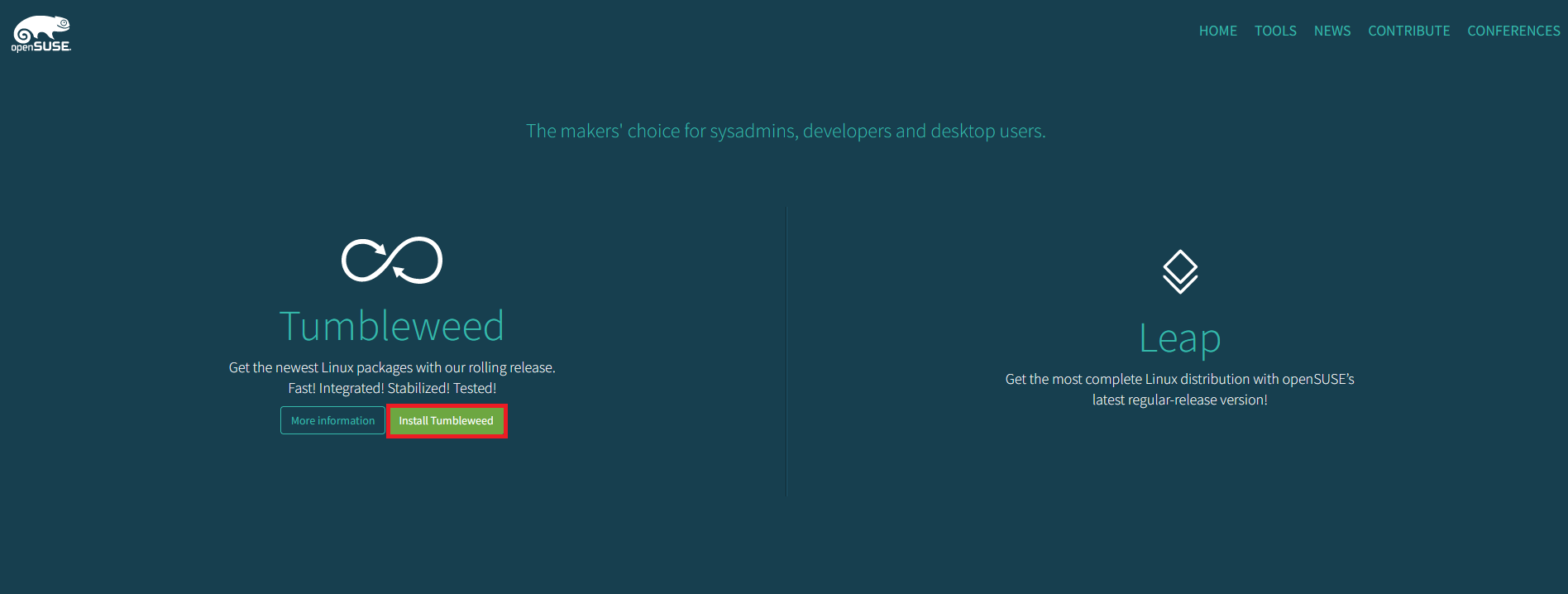
Начать установку openSUSE Linux следует с загрузки ISO-образа. Перейдите на официальный сайт дистрибутива https://www.opensuse.org/, на главной странице выберите «Tumbleweed» и нажмите «Install Tumbleweed».
Перейдите во вкладку «Download», выберите архитектуру (для стандартных ПК это 64-битная x86_64 или 32-битная i386) и скачайте подходящий образ. Обратите внимание: разработчик предлагает два варианта ISO – офлайн-установщик и веб-инсталлятор.
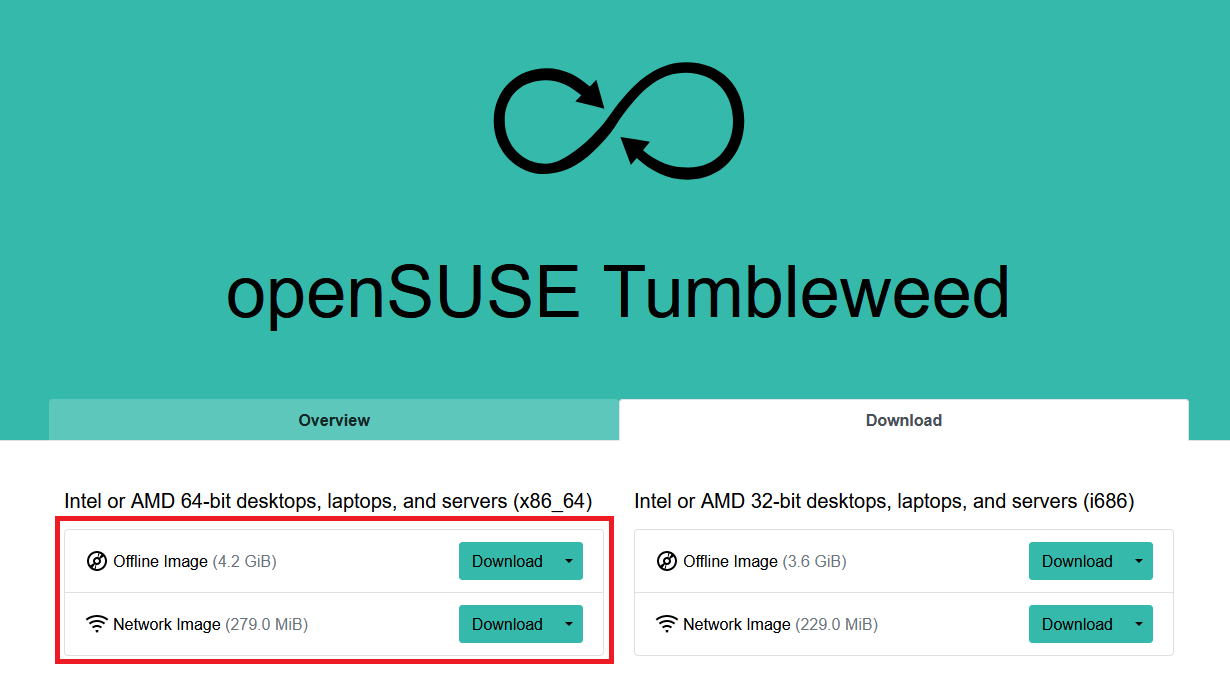
Офлайн-версия весит больше, но для установки openSUSE с ее помощью не нужен доступ в интернет, все необходимые файлы уже есть в образе. Network-инсталлятор весит меньше, но подразумевает загрузку нужных компонентов непосредственно в процессе инсталляции на компьютер. Если система устанавливается на ПК или ноутбук с быстрым проводным интернетом, можно выбирать образ Network. В остальных случаях лучше скачать Offline Installer.
Запись образа на внешний носитель
Загруженный образ нужно записать на внешний накопитель: диск, USB-флешку или внешний жесткий диск. Рассмотрим вариант установки openSUSE Tumbleweed с флешки.
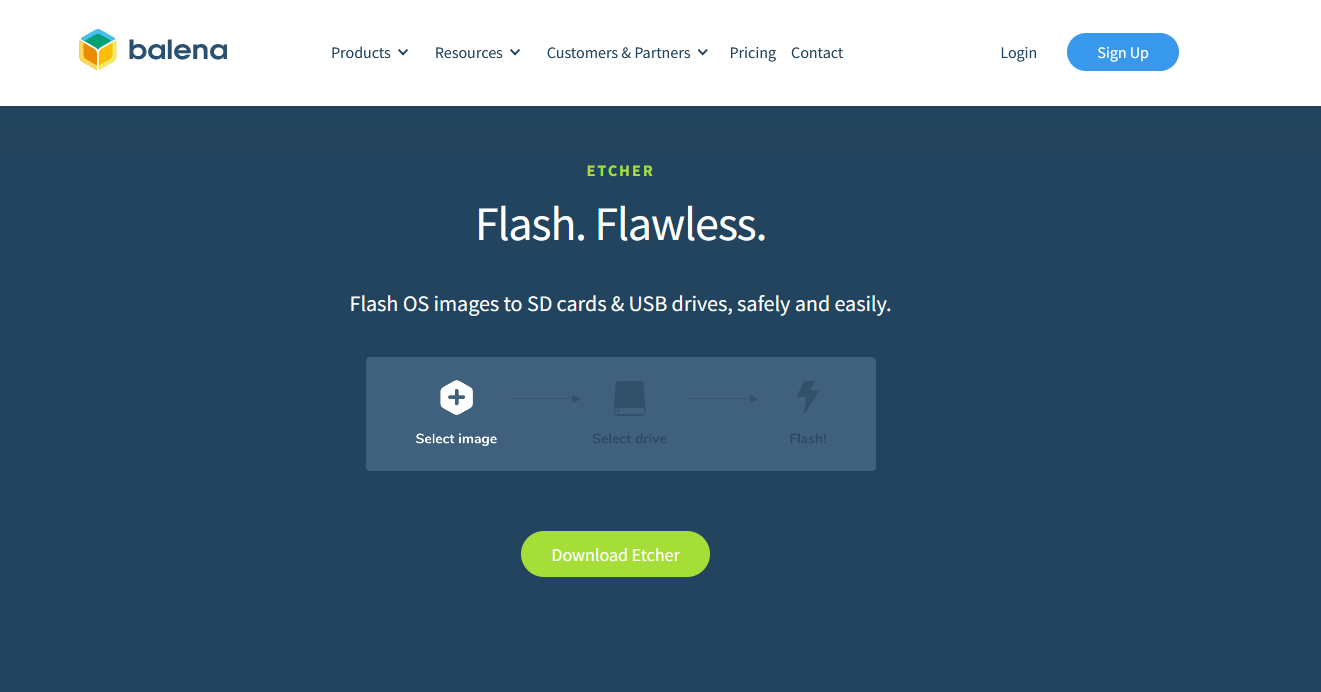
Для записи ISO есть много бесплатных приложений. Например, кроссплатформенная утилита Etcher, которая хорошо работает с образами Linux. Доступна для Windows, GNU/Linux, macOS. Перейдите на сайт программы https://etcher.balena.io/, скачайте ее и запустите.
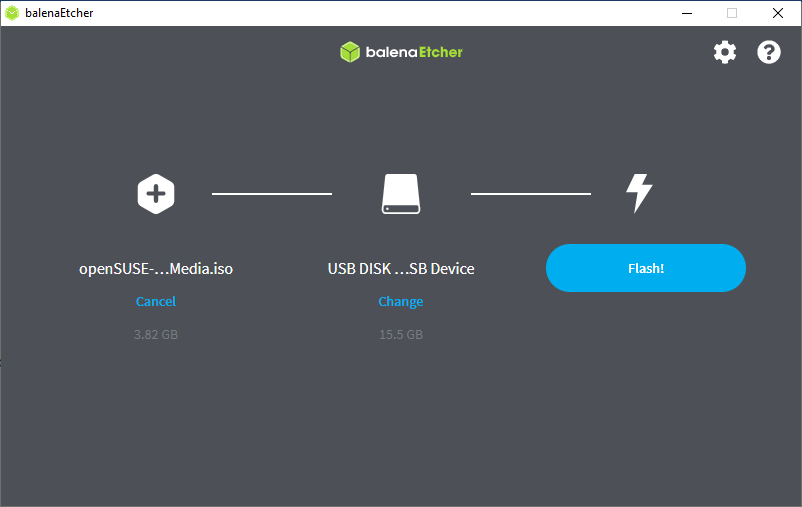
В окне Etcher укажите путь к скачанному образу, выберите флешку и начните запись.
Важно: все данные с выбранного носителя будут уничтожены, так как он отформатируется. Дождитесь окончания записи и закройте утилиту.
Установка openSUSE Tumbleweed
Когда загрузочный носитель с образом дистрибутива готов, можно установить openSUSE на компьютер. Для этого следуйте инструкции:
- Перезагрузите компьютер и зайдите в Boot Menu. Для этого нужно интенсивно нажимать на определенную F-кнопку при загрузке ПК. Клавиша отличается для разных производителей материнских плат и ноутбуков. Наиболее часто используются кнопки F7-F12 и Esc.
- В Boot Menu выберите флешку с openSUSE и нажмите Enter или кликните на нее мышью, если курсор поддерживается в меню.
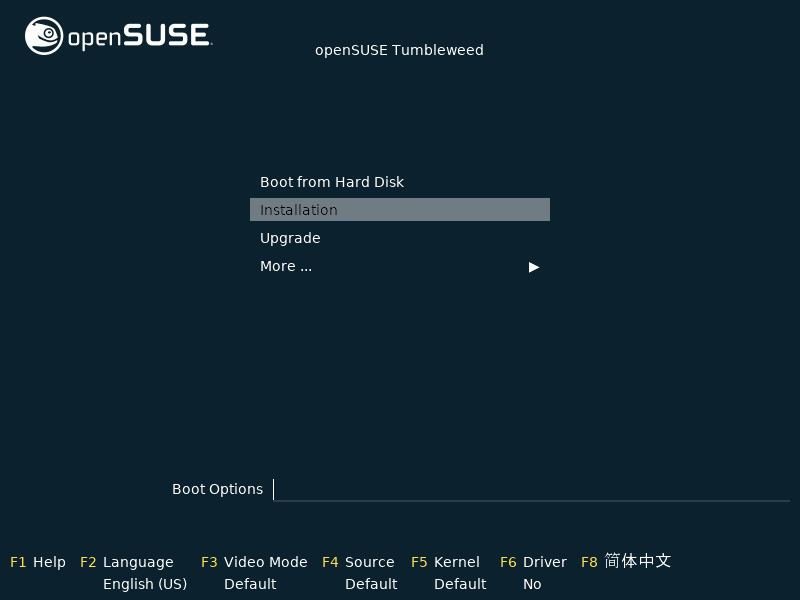
- В открывшемся меню загрузки выберите пункт «Installation» и нажмите Enter.

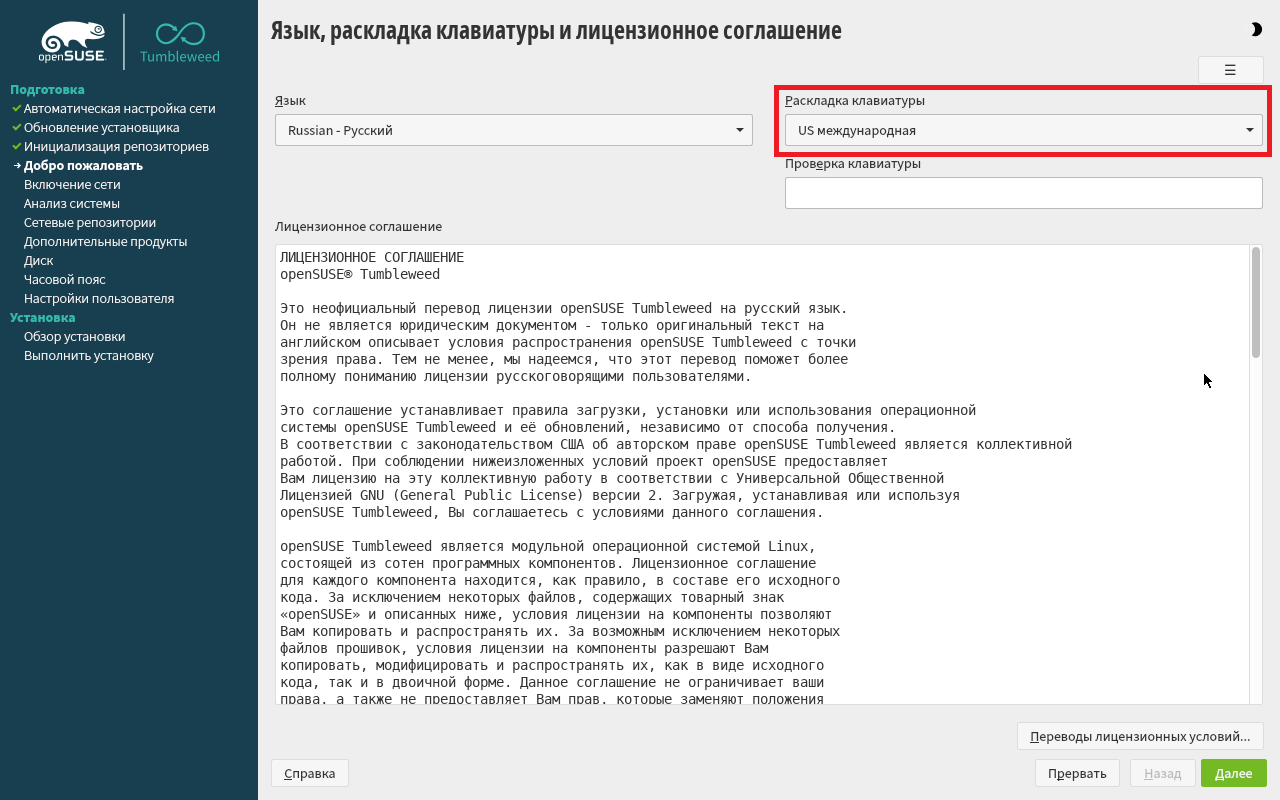
- Дождитесь появления окна установки openSUSE Linux, укажите язык интерфейса и раскладки клавиатуры, после чего нажмите «Next» («Далее»), приняв условия лицензии (дистрибутив является коммерческим, поэтому предлагает текст собственной лицензии).
Важно: выбирайте только английский в качестве языка клавиатуры, чтобы корректно ввести пароль и имя пользователя в дальнейшем, так как сменить раскладку в процессе инсталляции будет невозможно!
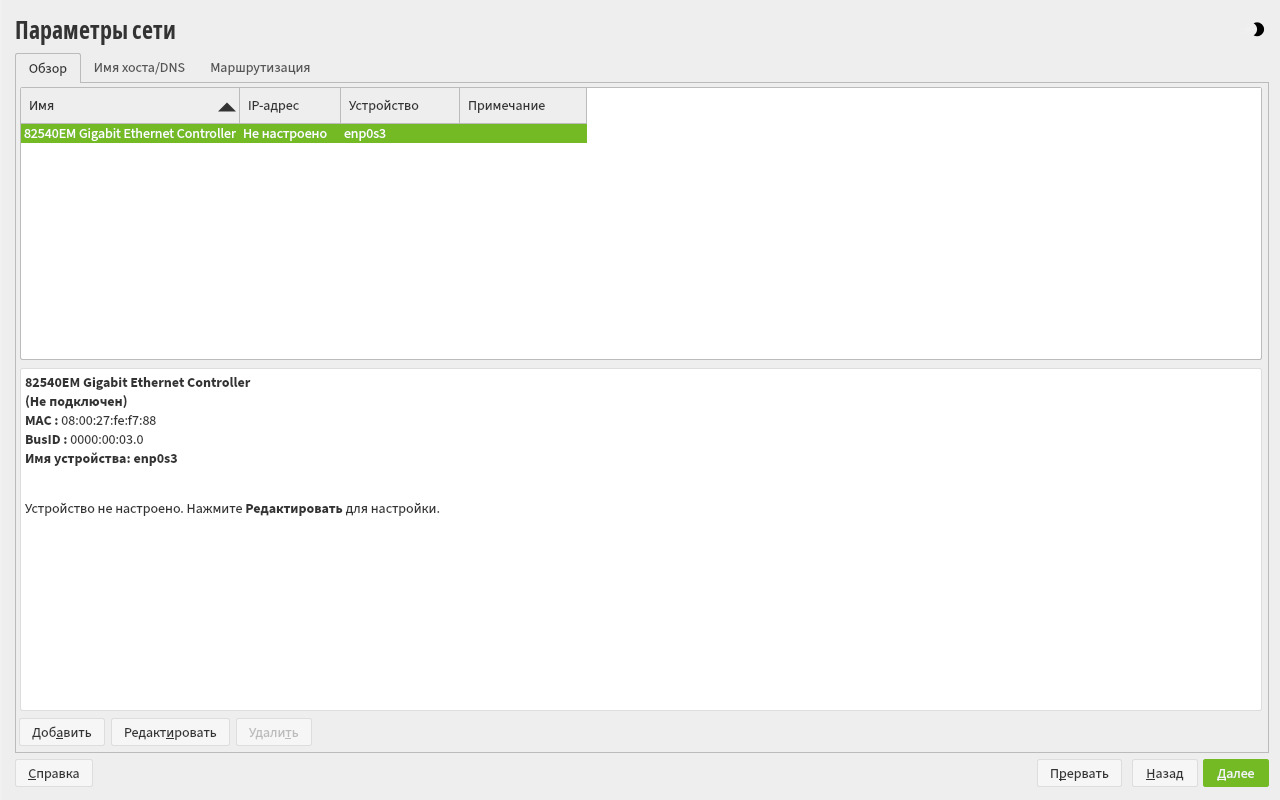
- Выберите сетевой адаптер или подключитесь к Wi-Fi, после чего кликните «Далее».
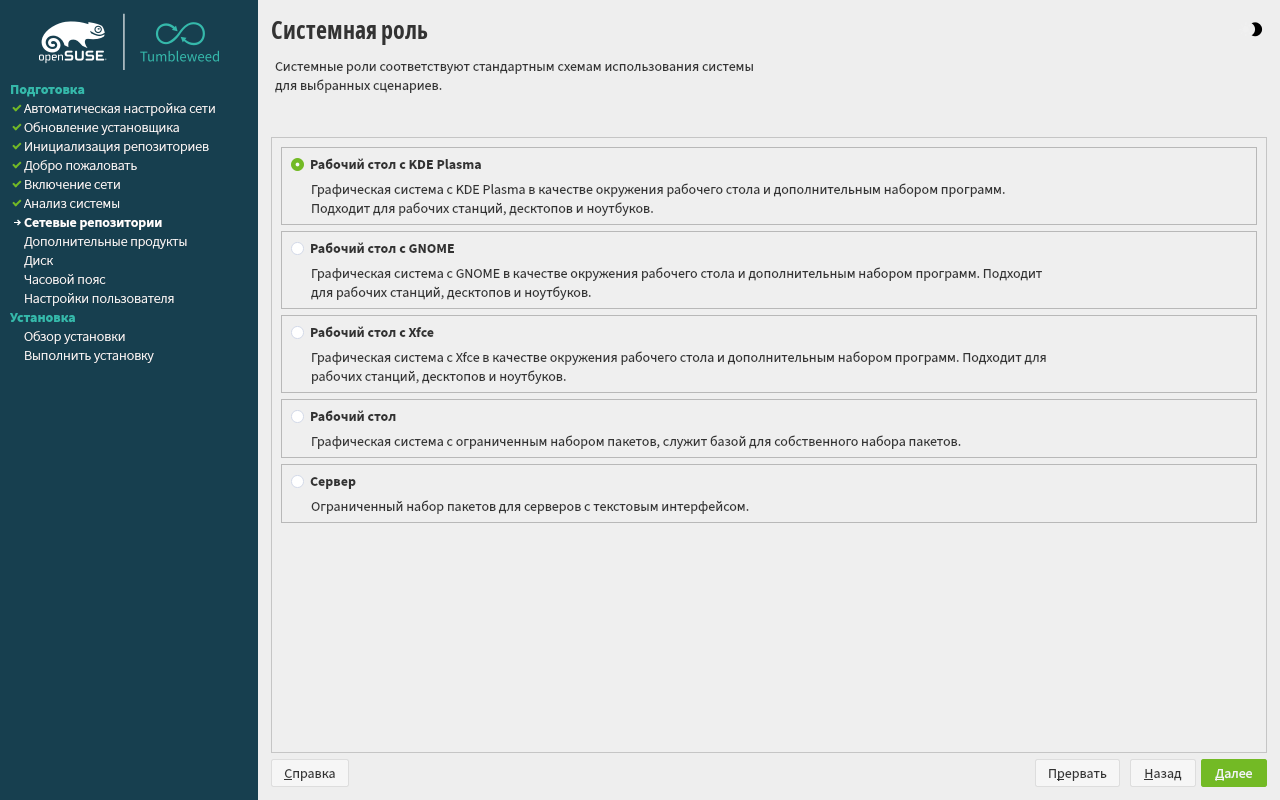
- Выберите графическую оболочку. Установить в openSUSE разработчики дистрибутива предлагают KDE Plasma (популярная DE с классическим интерфейсом и современным дизайном), GNOME (окружение со специфическим интерфейсом, схожим с мобильными ОС) и Xfce (универсальная легковесная оболочка). Присутствуют также варианты с базовой графической системой и без нее совсем (подходит для серверов). Основным окружением для дистрибутива является KDE Plasma, поэтому здесь, в инструкции, для примера выберем его. После выбора DE кликните на кнопку «Далее».
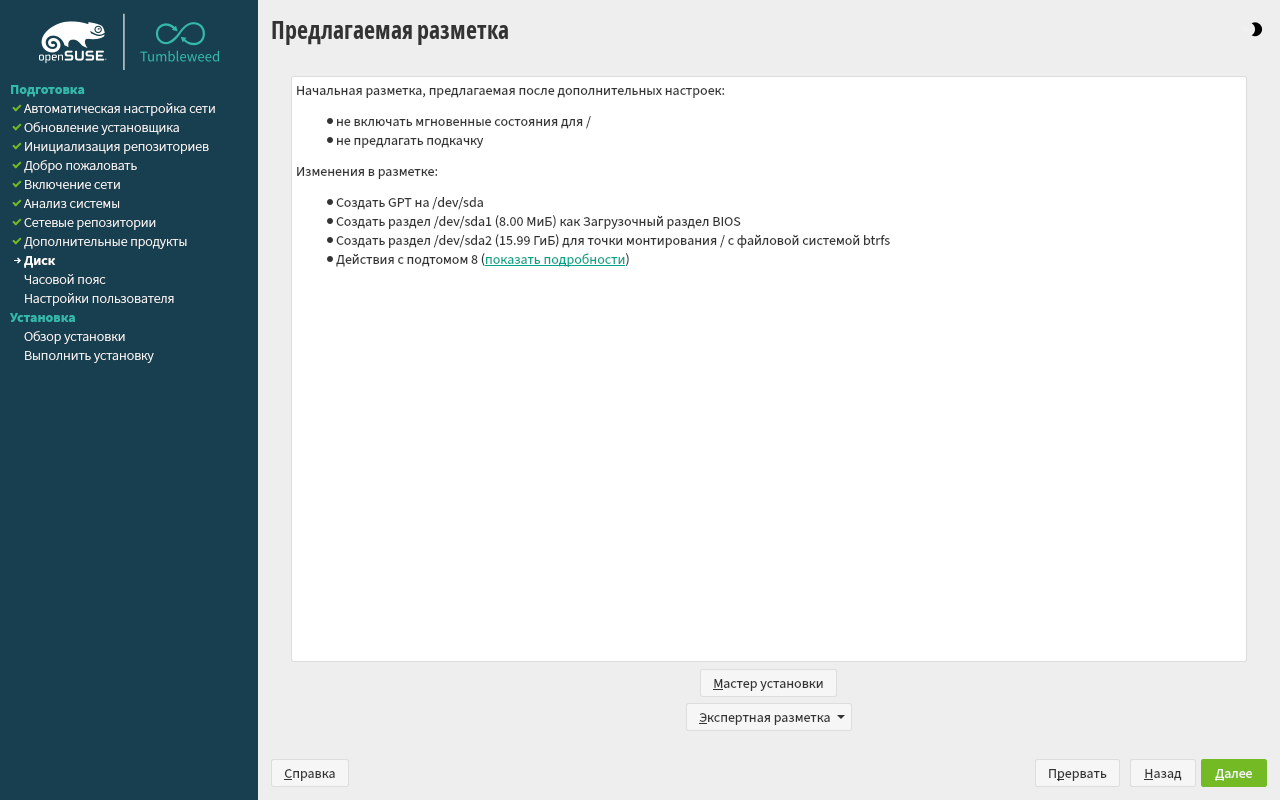
- Если вы хотите, чтобы установщик сам автоматически разметил диск под инсталляцию, просто нажмите «Далее», убедившись в том, что предложенная разбивка вам подходит, и сразу переходите к пункту №8.
Будьте осторожны: авторазметка удаляет все имеющиеся разделы и, соответственно, уничтожает данные на них.
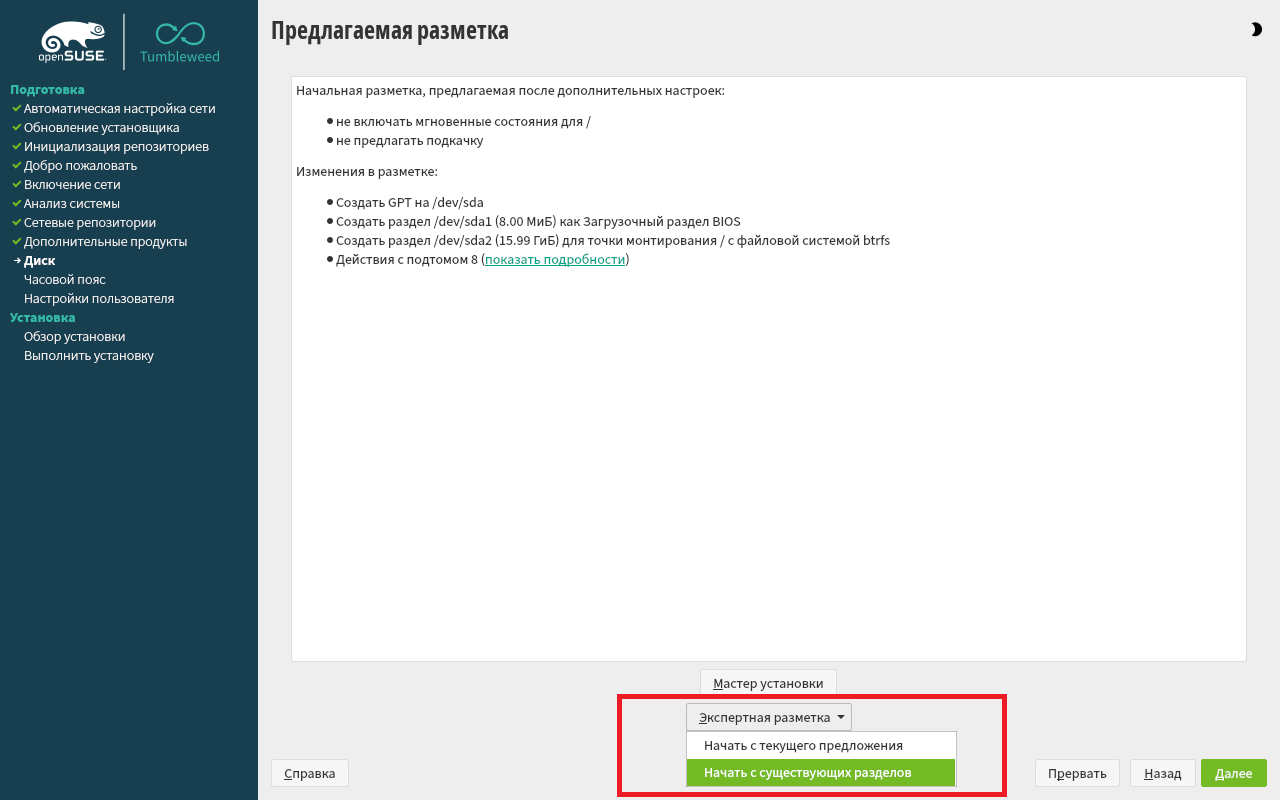
Если вы хотите разметить диск вручную и/или сохранить имеющуюся информацию, выберите пункт «Экспертная разметка» и нажмите «Начать с существующих разделов» (можно также выбрать опцию «Начать с текущего предложения» для изменения предложенной конфигурации).
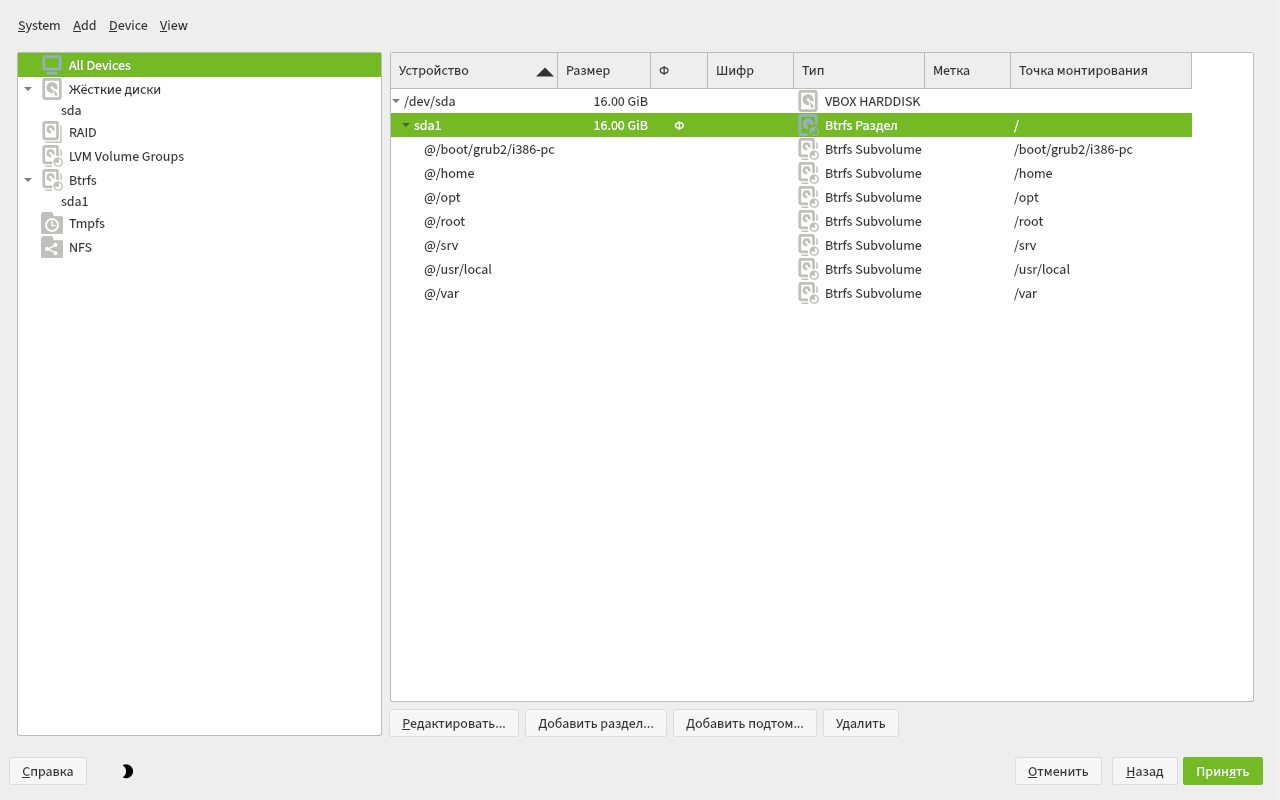
Создайте все необходимые разделы. Главный — корневой / для файлов операционной системы (объем от 16 ГБ). В качестве файловой системы лучше использовать оптимизированный под установку openSUSE Tumbleweed Linux Btrfs. Рекомендуется также создавать swap для подкачки и /home для хранения пользовательских файлов.
Важно: если на вашем устройстве используется загрузчик EFI, потребуется также создать раздел /boot/efi на 512 МБ в FAT32 при его отсутствии!
Когда разметка будет готова, нажмите «Принять» и переходите к следующему этапу.
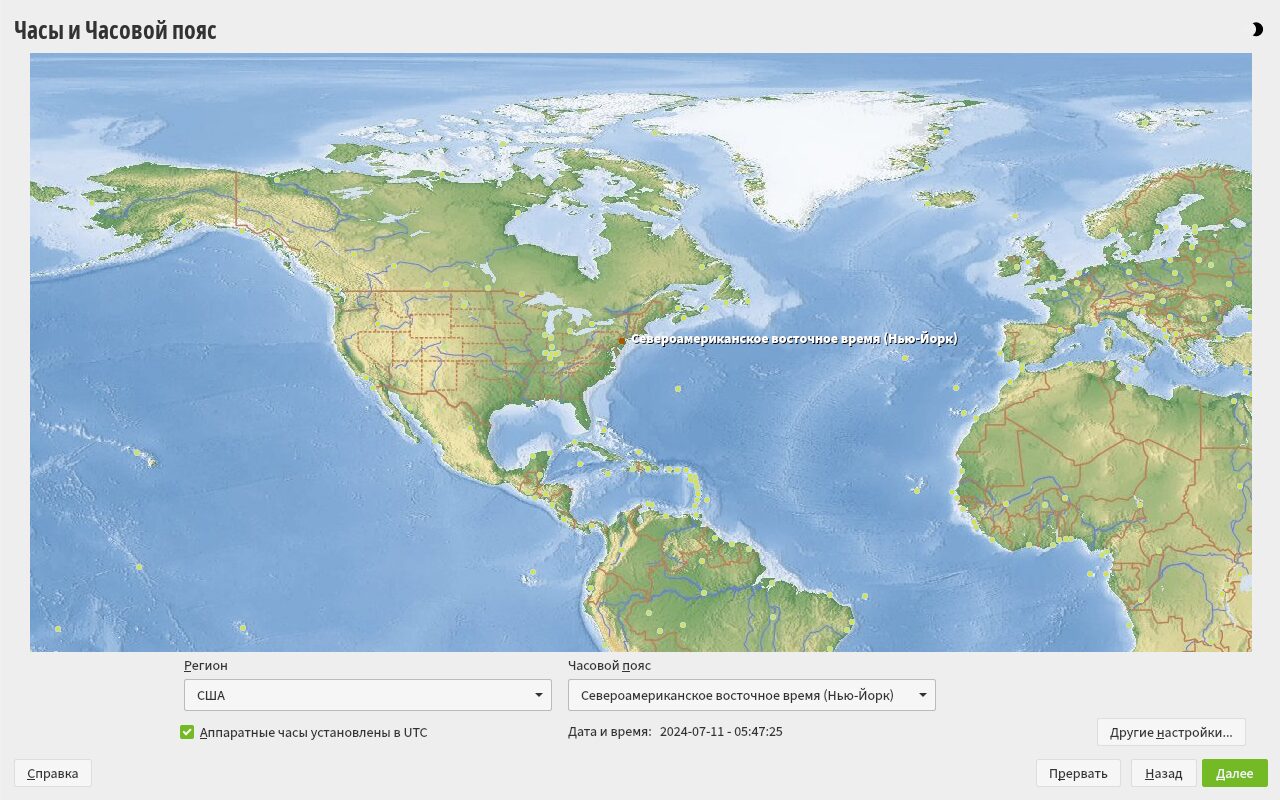
- Укажите часовой пояс и кликните «Далее».
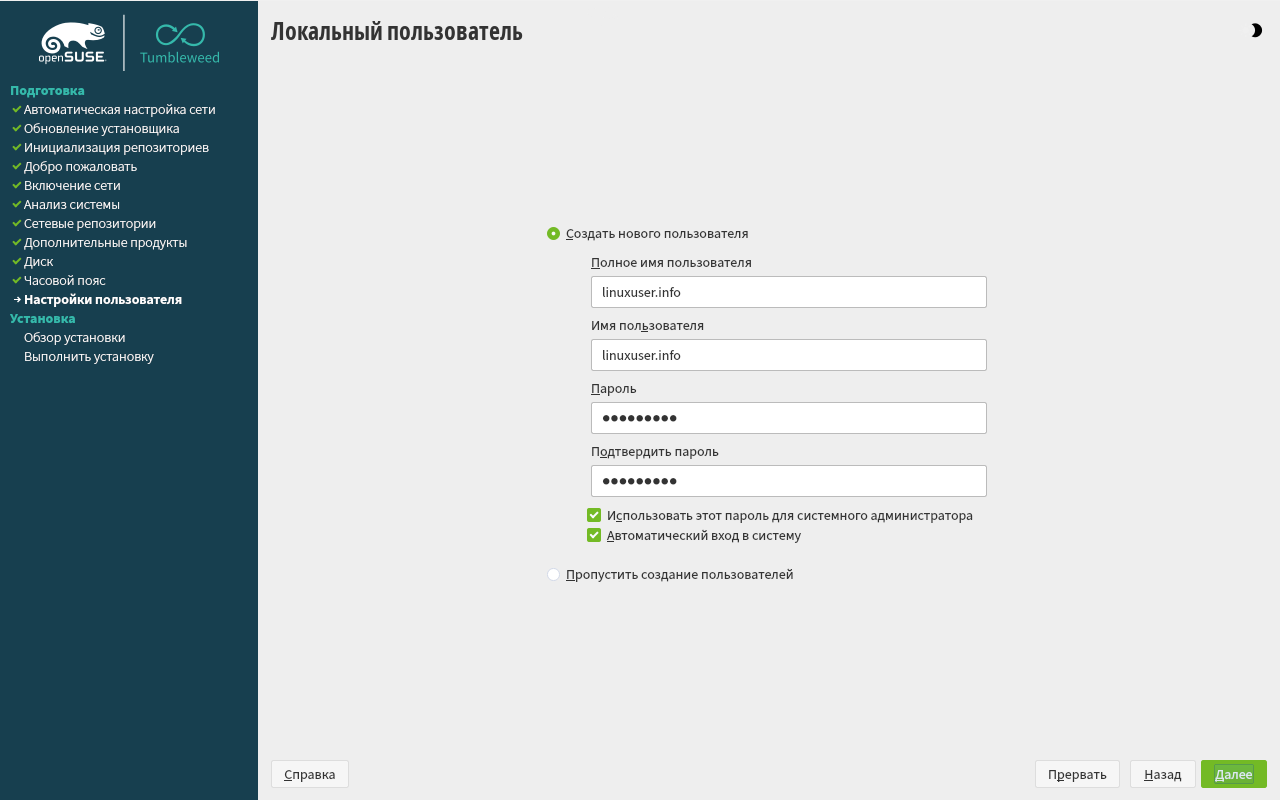
- Создайте новую учетную запись или пропустите этот шаг. На данном этапе также можно задать пароль администратора и включить или отключить автоматический вход в систему без ввода пароля.
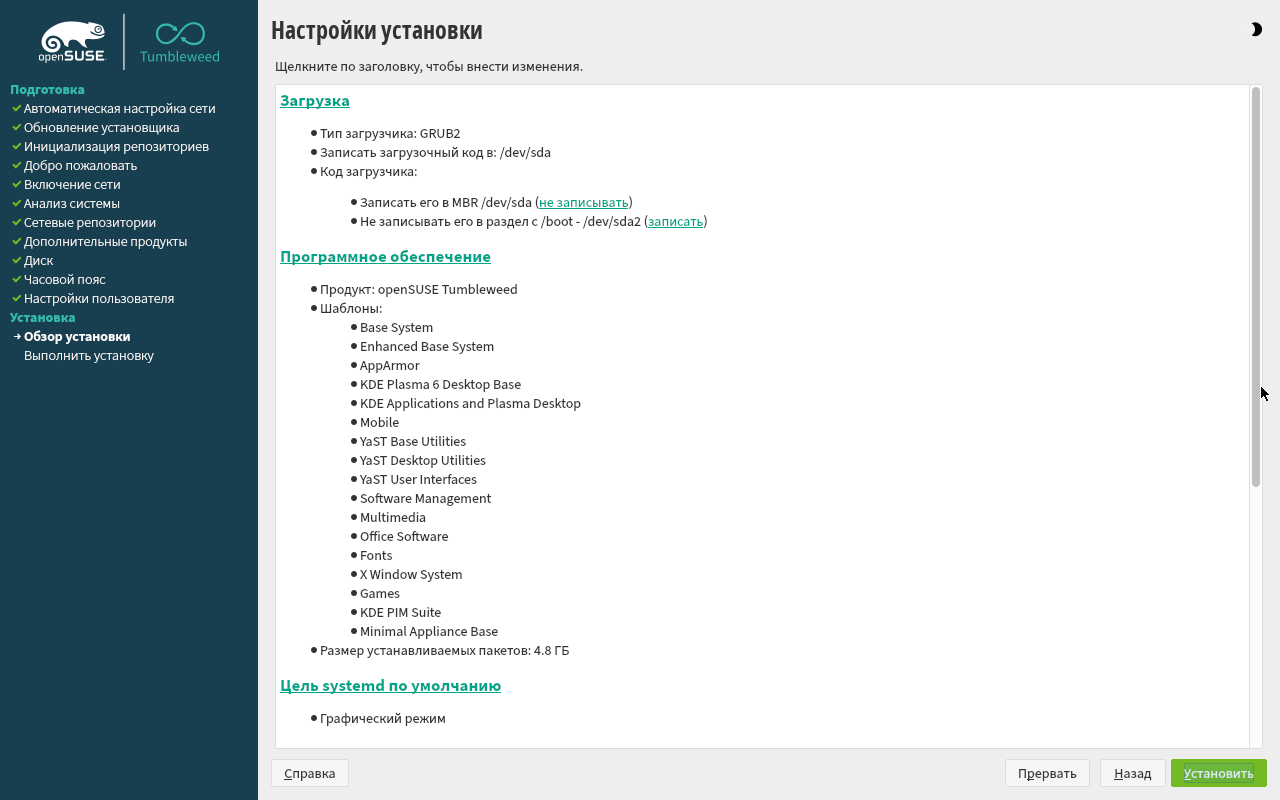
- Проверьте указанные данные и, если все верно, щелкните на кнопку «Установить», чтобы запустить инсталляцию openSUSE. Останется только подтвердить действие в открывшемся окне YaST2, нажав «Установить».
Спустя некоторое время (15-50 минут, скорость зависит от железа и качества интернета в случае Network-инсталлера) установка openSUSE Tumbleweed будет завершена и после перезагрузки система станет полностью готовой к использованию. Вы сможете приступить к инсталляции программ с помощью пакетного менеджера YaST2, настройке ОС и использованию нужных приложений. Как правило, устанавливать драйвера вручную в Linux не требуется, так как система сама автоматически подхватывает устройства.
Итоги
Процесс установки openSUSE Leap мало отличается от Tumbleweed, однако инсталляция тестовой ветки имеет свои особенности, которые нужно учитывать. Эта инструкция позволит инсталлировать систему даже начинающим пользователям, благодаря тому, что последовательность действий в статье расписана подробно. Пробуйте установить openSUSE на компьютер или на виртуальную машину и делитесь своим опытом и отзывами о дистрибутиве в комментариях!