Когда пользователь Windows переходит на Linux, ему во многом приходится с нуля формировать набор программ для регулярного использования. Так, например, приложения, которые используются для записи ISO на флешку в Windows, как правило, не имеют версий для Linux. Однако у них есть аналоги, предоставляющие те же возможности. В этой статье рассмотрим, как записать ISO на флешку в Linux.
Программы для записи ISO в Linux
Разберем самые популярные и удобные программы, позволяющие записать ISO в Linux.
UNetbootin
UNetbootin – одна из самых популярных программ для записи ISO на флешку в Linux, позволяющая создавать загрузочные накопители с Unix-системами (Linux, BSD). Функционал утилиты дает возможность не только использовать загруженные пользователем образы, но и автоматически скачивать их с официальных серверов. Работает на всех дистрибутивах Linux.
Официальный сайт программы: unetbootin.github.io
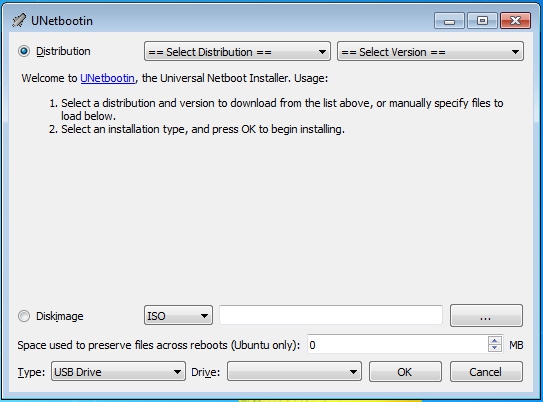
Установить UNetbootin в Ubuntu можно при помощи PPA-репозиториев:
$ sudo add-apt-repository ppa:gezakovacs/ppa
$ sudo apt update
$ sudo apt install -y unetbootin
Разработчик также предлагает BIN-пакет, работающий во всех дистрибутивах. Для корректной работы программа должна быть запущена с правами администратора (актуально для всех утилит для записи ISO в Linux).
Balena Etcher
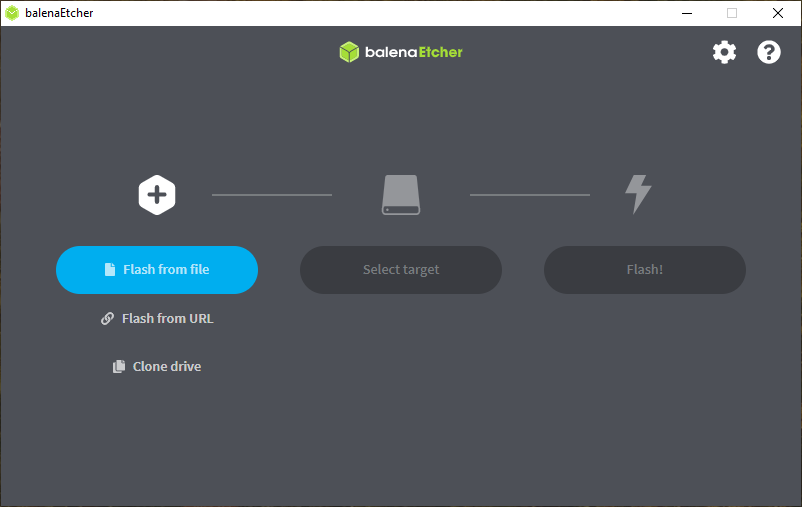
Etcher – кроссплатформенная программа, позволяющая записать ISO-образ в как Linux, так и в Windows или macOS. Распространяется в виде AppImage-пакета, работающего на всех дистрибутивах. Программа имеет понятный интерфейс и проста в использовании — достаточно указать носитель, на который записывается образ, и сам ISO-файл, после чего запустить процесс. Утилита сама форматирует флешки.
Официальный сайт: etcher.balena.io
Как записать ISO-образ Windows в Linux
Приведенные выше программы позволяют корректно записывать только образы Linux и других Unix-based систем. Если вам нужно создать загрузочный накопитель для установки Windows, следует использовать другие утилиты и способы. Разберем, как записать ИСО Виндовс в Линукс
1 способ — утилита WoeUSB
Самый простой способ записать ISO Windows в Linux – воспользоваться программой WoeUSB. Она доступна для всех дистрибутивов. Установить утилиту можно с помощью pip3.
$ sudo apt install git p7zip-full python3-pip python3-wxgtk4.0 grub2-common grub-pc-bin parted dosfstools ntfs-3g
$ sudo pip3 install WoeUSB-ng
Установка в Fedora:
$ sudo dnf install git p7zip p7zip-plugins python3-pip python3-wxpython4
$ sudo pip3 install WoeUSB-ng
Инсталлировать WoeUSB в Arch можно одной командой:
# yay -S woeusb-ng
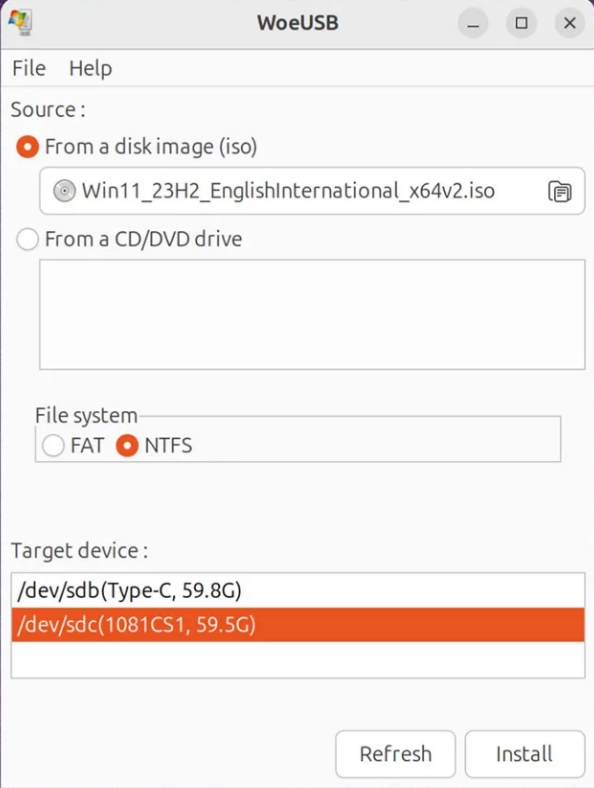
После установки остается запустить программу для записи ИСО Виндовс на флешку в Линукс с правами администратора, указать путь к образу, выбрать носитель и нажать на кнопку «Install».
2 способ — запись ISO Windows вручную
Записать ISO-образ Windows в Linux также можно, как делают опытные пользователи, вручную. Для этого понадобится программа для разметки диска GParted и любой файловый менеджер. Способ подходит для современных версий Windows, работающих с UEFI.
Установить GParted в большинстве дистрибутивов можно из репозиториев. В Debian/Ubuntu это делается двумя командами:
$ sudo apt update
$ sudo apt install -y gparted
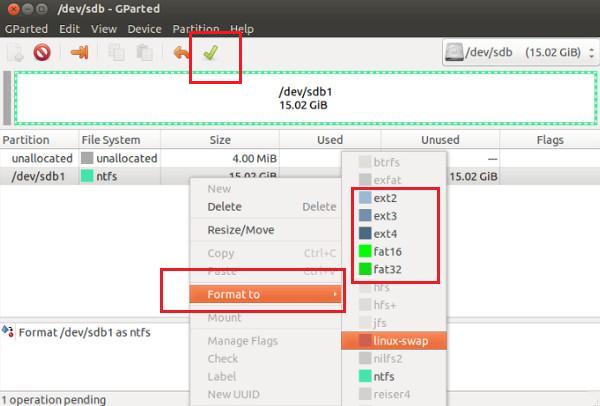
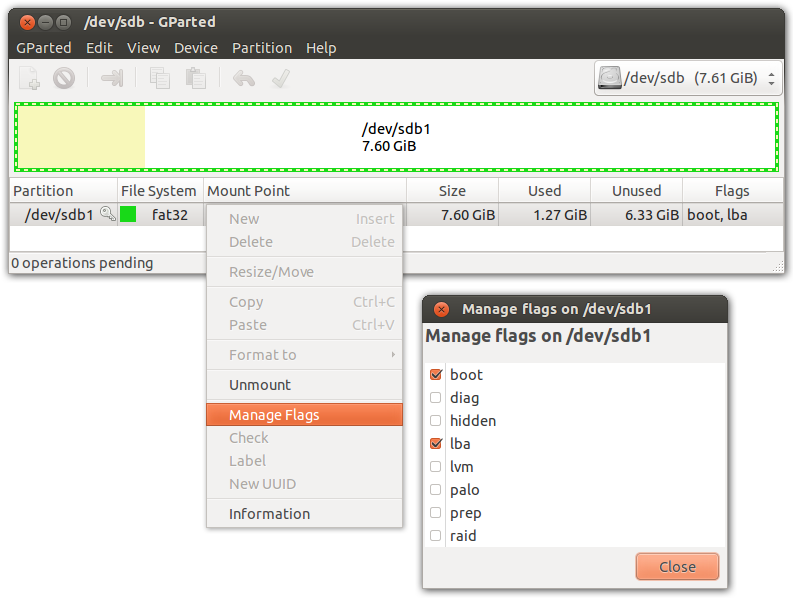
После установки запускаем программу с правами администратора и выбираем флешку в списке накопителей в правом верхнем углу. Кликаем ПКМ по разделу, нажимаем «Format» и выбираем файловую систему fat32. Если раздел подмонтирован, перед этим его нужно отмонтировать (пункт «Unmount»). Применяем изменения, нажав на галочку сверху.
Теперь нужно сделать флешку загрузочной. Для этого кликаем правой кнопкой по разделу, выбираем «Manage Flags» и отмечаем «boot». После этого выходим из программы.
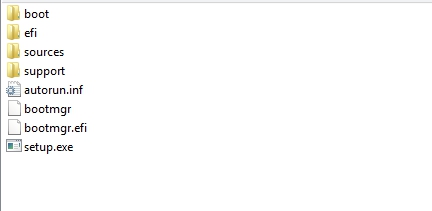
Для завершения записи ISO Windows в Linux остается только подмонтировать образ (в большинстве файловых менеджеров это делается простым двойным кликом по файлу) или распаковать его архиватором и скопировать все содержимое на отформатированную ранее флешку.
Зная, как записать ISO на флешку в Linux разными способами, вы сможете подобрать оптимальный для вас вариант и воспользоваться им в нужный момент для создания загрузочного носителя.