Захват видео с экрана — одна из базовых задач, для которой в Windows обычно используют коммерческие приложения, такие как Bandicam, Fraps и Camtasia. В Linux они отсутствуют. Из-за этого пользователям свободных ОС приходится подбирать альтернативные решения. Рассмотрим, как осуществить запись с экрана в Linux. Разберем 5 программ для этих целей.
1. SimpleScreenRecorder
SSR – простая легковесная программа, позволяющая выполнять запись с экрана в Linux на любых дистрибутивах, а также во FreeBSD. Это самое популярное решение для свободных систем. Программа имеет простой внешний вид и пошаговую настройку записи. Поддерживаются разные форматы видео и аудио. Есть возможность записывать звук как с рабочего стола, так и с микрофона.

Установить программу в Debian/Ubuntu можно следующими командами:
$ sudo apt update
$ sudo apt install -y simplescreenrecorder
После этого утилита сразу станет доступна к использованию.
2. Kazam
Kazam – популярная утилита для создания скринкастов в Linux. Имеет очень простой интерфейс, поддерживает разные форматы. Доступна в стандартных репозиториях многих дистрибутивов, в том числе Ubuntu. Так же как SimpleScreenRecorder, позволяет захватывать и весь экран, и отдельную его часть. Есть функционал для создания скриншотов.
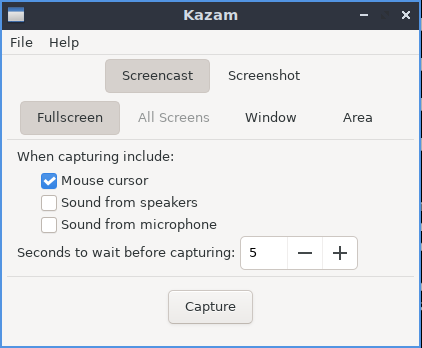
Для установки Kazam в дистрибутивах семейства Ubuntu поочередно выполните две команды:
$ sudo apt update
$ sudo apt install -y kazam
Затем можно запускать установленное приложение и сразу начинать работу с ним.
3. Vokoscreen
Vokoscreen — одно из немногих бесплатных, открытых и при этом кроссплатформенных решений для записи видео с экрана. Работает в Windows и Linux. Имеет простой и доступный интерфейс, экономно расходует ресурсы ПК. Позволяет не только выполнять запись с экрана в Linux, но и создавать скриншоты рабочего стола или определенной его области.
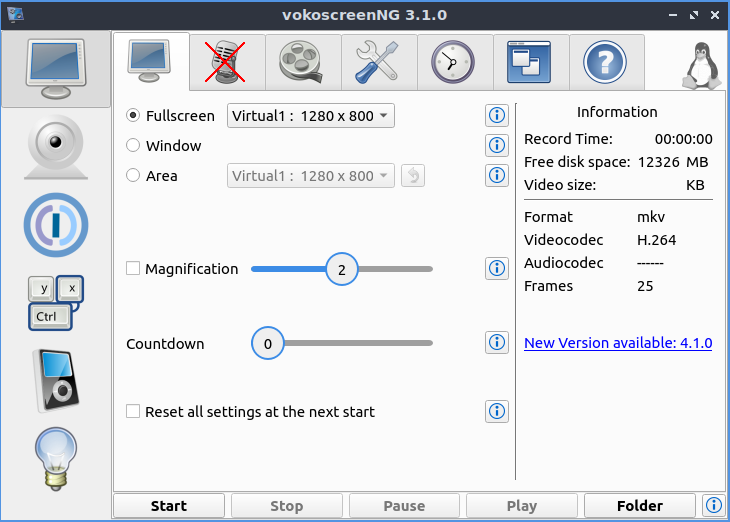
Установку Vokoscreen в Ubuntu можно выполнить при помощи следующей консольной команды:
$ sudo apt update && sudo apt install -y vokoscreen-ng
Утилита будет установлена, после чего сразу станет доступной к использованию.
4. OBS
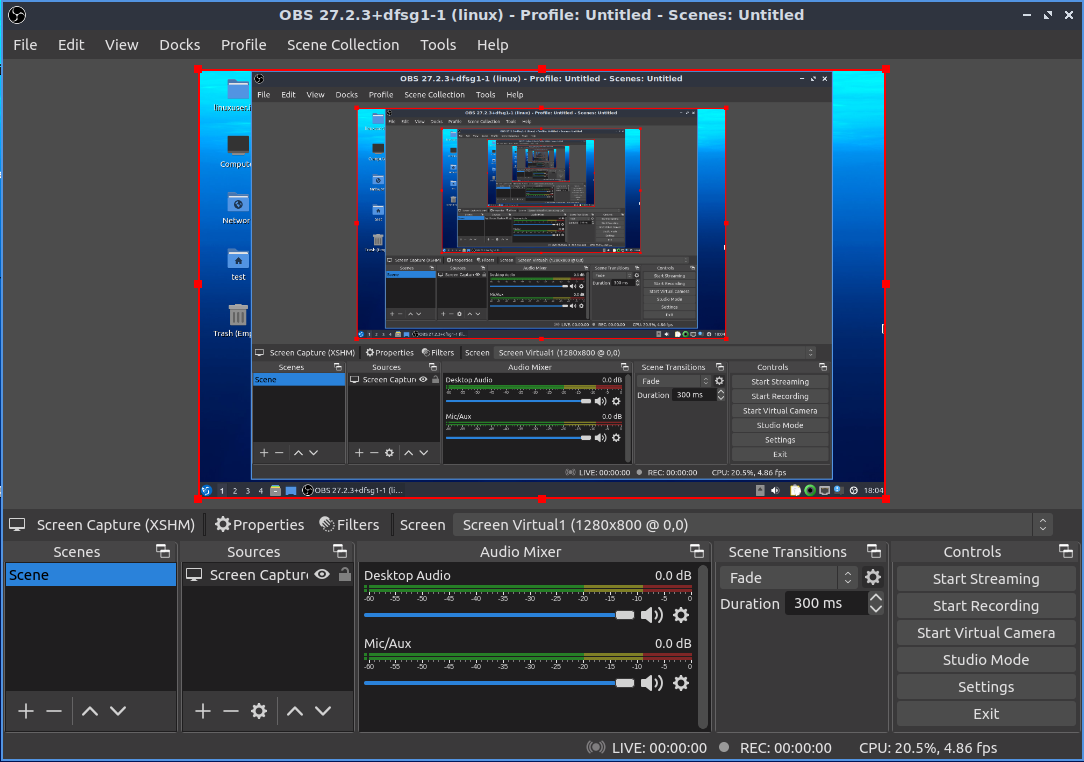
Open Broadcast Software – функциональная кроссплатформенная программа для записи видео с экрана и стриминга. Имеет открытый исходный код. Поддерживает Windows, macOS и GNU/Linux. Обладает гибкими настройками для записи видео со всего рабочего стола или определенной выбранной области экрана. Имеет множество возможностей для тонкой конфигурации аудио. Работает с разными форматами. По умолчанию, для записи используется MKV.
Читайте также: Как установить OBS в Linux (инструкции для всех дистрибутивов).
5. RecordMyDesktop
RecordMyDesktop – простая утилита для создания скринкастов. Имеет удобный и понятный интерфейс, работает на разных дистрибутивах. Обладая небольшим функционалом, позволяет быстро и легко настраивать захват видео с рабочего стола и сохранять готовые файлы в любом из доступных форматов. Практически не нагружает компьютер, минимально расходуя его ресурсы.
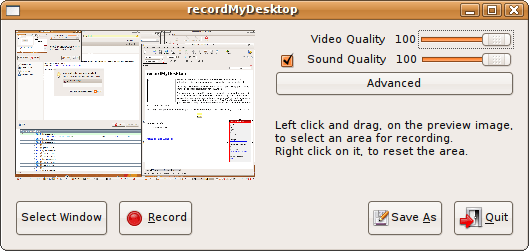
Для установки RecordMyDesktop в Ubuntu используйте следующую команду (работает только на старых версиях, так как утилита давно не обновлялась):
# apt-get update && apt-get install -y gtk-recordmydesktop
Утилита автоматически загрузится, распакуется и установится, после чего ее можно будет запустить и начать использовать.
Заключение
Любая из предложенных программ позволит быстро настроить и выполнить запись с экрана в Linux. Многие из них также поддерживают и другие Unix-системы. Например, SimpleScreenRecorder может работать не только в Linux, но и во FreeBSD, а OBS обладает поддержкой macOS. Пробуйте разные решения, тестируйте их и находите оптимальное приложение.